
Gemini Chat exportieren
Gemini Chat exportieren: ganze oder ausgewählte Unterhaltungen
Speichere eine geladene Gemini-Unterhaltung als gut lesbare lokale Datei. Wähle den ganzen Chat, ausgewählte Nachrichten oder eine Antwort und exportiere sie als PDF, Word, Markdown, JSON, Bild oder Notion-fertiges Markdown.
- Gemini-Webanwendung
- Ganze oder ausgewählte Nachrichten
- Lokale Exportformate
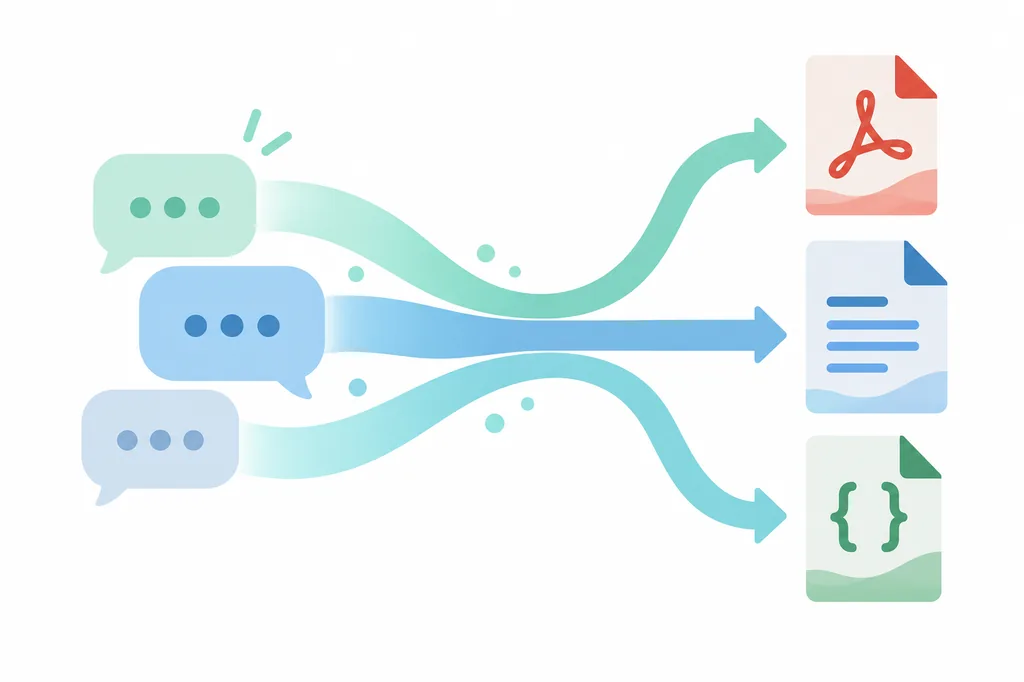
- PDFTeilen, Drucken und stabile Prüfkopien
- Word / DOCXBriefing, Unterricht oder Entwurf bearbeiten
- MarkdownNotizen, Versionskontrolle und klarer Text
- JSONStrukturierte Datensätze und spätere Verarbeitung
- BildSchnelle visuelle Referenz oder teilbare Antwort
- NotionForschungs- oder Projektnotiz als Seite
Was es macht
Gemini Chat exportieren aus der geöffneten Unterhaltung
Ein Gemini-Exporter ist hilfreich, wenn ein Browser-Tab kein gutes Arbeitsdokument mehr ist. Vielleicht möchtest du eine fertige Antwort an einen Kunden senden, Recherche-Notizen mit dem ursprünglichen Prompt aufbewahren, eine Code-Erklärung in einen Entwurf verwandeln oder einen langen Chat speichern, bevor sein Kontext schwer auffindbar wird. SaveMyAIChat gibt dir dafür einen klaren Umfang und eine passende Ausgabe.
Der Ablauf beginnt im Browser. Die Erweiterung liest die Inhalte, die die aktive Gemini-Seite bereits geladen hat, lässt dich den gewünschten Teil auswählen und erstellt die lokale Datei. Du kannst die ganze Unterhaltung exportieren, wenn der Kontext zählt, oder nur eine Antwort, einige Nachrichten oder einen Codeabschnitt wählen.
Dieser Gemini-Exporter ist ein Exportwerkzeug im Browser, keine zweite Chat-Anwendung und keine Garantie, dass jedes dynamische Element immer perfekt kopiert wird. Warte das Streaming ab, lade die benötigten Nachrichten und prüfe das Ergebnis, wenn die Quelle Karten, Bilder, Formeln oder komplexe Links enthält.
Ausgabeformate
Wähle die Datei für deinen nächsten Arbeitsschritt
Das beste Format für einen Gemini-Export hängt davon ab, ob du die Unterhaltung teilen, bearbeiten, durchsuchen, verarbeiten oder als visuelle Referenz speichern möchtest.
| Format | Geeignet für | Prüfen |
|---|---|---|
| Teilen, Drucken und stabile Prüfkopien | Seitenumbrüche und Formeln prüfen | |
| Word / DOCX | Briefing, Unterricht oder Entwurf bearbeiten | Überschriften und Tabellen prüfen |
| Markdown | Notizen, Versionskontrolle und klarer Text | Links und Codeblöcke erhalten |
| JSON | Strukturierte Datensätze und spätere Verarbeitung | Reihenfolge und Metadaten bestätigen |
| Bild | Schnelle visuelle Referenz oder teilbare Antwort | Einen kleinen Umfang wählen |
| Notion | Forschungs- oder Projektnotiz als Seite | Notion nur bei Bedarf autorisieren |
So exportierst du
Eine Gemini-Unterhaltung in drei Schritten exportieren
Halte den Ablauf bei der Seite, auf der deine Unterhaltung bereits liegt. Die Erweiterung ist ein Exportwerkzeug, keine zweite Chat-Anwendung.
- 1
Chat öffnen und Laden abwarten
Öffne Gemini in einem unterstützten Chromium-Browser und warte, bis Antwort, Bilder, Tabellen, Karten oder ältere Nachrichten geladen sind. Wenn die Seite noch streamt, warte vor dem Export.
- 2
Auswahl festlegen
Öffne das SaveMyAIChat-Fenster und wähle Ganze Unterhaltung, Ausgewählte Nachrichten oder Letzte Antwort. Eine kleinere Auswahl ist oft besser für eine Entscheidung, ein Codebeispiel oder einen Entwurf.
- 3
Ausgabeformat wählen
Wähle PDF, Word, Markdown, JSON, Bild oder Notion-fertiges Markdown. Starte den Export, warte auf den Browser und öffne die Datei vor dem Teilen oder Archivieren.
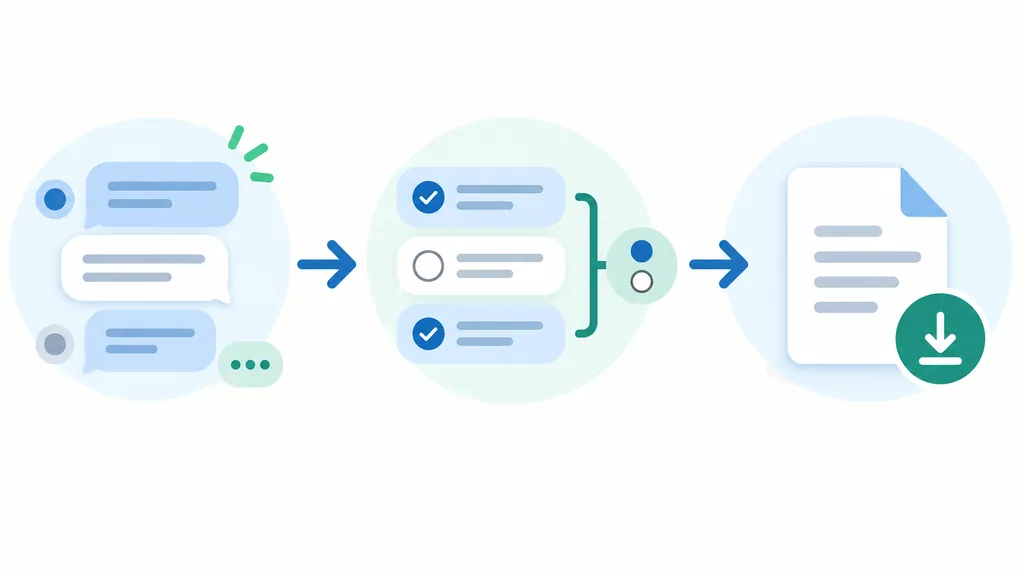
- 1Ganze Unterhaltung
- 2Ausgewählte Nachrichten
- 3Letzte Antwort
Exportumfang
Ganze Unterhaltung, ausgewählte Nachrichten oder eine Antwort
Ein guter Gemini-Exporter sollte nicht jeden Anwendungsfall in ein vollständiges Transkript zwingen. Wähle den kleinsten sinnvollen Umfang, damit die Datei fokussiert und leichter zu prüfen bleibt.
Ganze Unterhaltung
Bewahre Prompt-Kontext, Antwortverlauf und finale Antwort für Recherche-Notizen, Projektverlauf oder spätere Prüfung zusammen auf.
Ausgewählte Nachrichten
Speichere nur den nützlichen Teil eines langen Chats, etwa eine Anforderungsabstimmung, Fehleranalyse oder mehrere Codeblöcke.
Letzte Antwort
Exportiere eine fokussierte Antwort, wenn du ein Fazit, eine Checkliste, eine Erklärung oder einen kurzen Entwurf ohne den ganzen Verlauf brauchst.
Formatierung
Was in einem Gemini-Export lesbar bleiben kann
Gemini-Unterhaltungen können kurze Prompts mit langen Antworten, Überschriften, nummerierten Schritten, Code, Tabellen, Links, Bildern und dynamischen Antwortkarten verbinden. SaveMyAIChat behandelt diese Elemente als Inhalt, statt jede Antwort zu einem einzigen Textblock zu machen. Dadurch lässt sich ein PDF besser prüfen, eine Word-Datei leichter bearbeiten und Markdown oder JSON besser weiterverwenden.
Die Quellseite bestimmt weiterhin, was verfügbar ist. Wenn ein Bild, Zitat, eine Formel, Karte oder ein noch gestreamter Block nicht vollständig geladen wurde, kann der Exporter keine perfekte Kopie eines nicht verfügbaren Elements versprechen. Warte, bis die Quelle stabil ist, und prüfe die Datei vor einer Weitergabe als exakte Aufzeichnung.
- Unterhaltungstitel und Plattformkontext können mit exportiert werden
- Überschriften, Listen, Links, Codeblöcke und Tabellen bleiben leichter prüfbar
- Ein kleiner Umfang kann klarer sein als ein vollständiges Transkript
Datenschutzgrenze
Der Exportablauf bleibt nahe am Browser
Lokale Dateiformate werden im Browser aus der aktiven Gemini-Seite erstellt. Konto-, Abo- und Nutzungsanfragen sind getrennte Produktvorgänge; sie sind nicht dasselbe wie das Senden einer Unterhaltung an einen entfernten Konvertierungsdienst. Die Seite liefert den Inhalt und die Erweiterung erstellt die angeforderte Datei.
Das Produkt sollte nicht als vollständig offline beschrieben werden. Google-Anmeldung, Nutzungsaufzeichnung, Aboverwaltung, Support und andere Kontovorgänge können Netzwerkzugriff benötigen. Die praktische Zusage ist genauer: Chat-Inhalt und erzeugte Dateien bleiben im Browser-Exportablauf, sofern eine andere Funktion nicht ausdrücklich eine zusätzliche Autorisierung verlangt.
- Für den Browser-Export wird kein Gemini-API-Schlüssel benötigt
- Nach dem kostenlosen Gastkontingent erscheint die Google-Anmeldung
- Vor optionalen Kontofunktionen die Datenschutzrichtlinie lesen
Praktische Grenzen
Wann ein Gemini-Export einen zweiten Blick braucht
Der Export einer geladenen Seite ist nicht dasselbe wie der Export einer verborgenen Unterhaltungsdatenbank. Ältere Nachrichten müssen möglicherweise durch Scrollen geladen werden, eine Antwort kann noch erzeugt werden und eine interaktive Karte zeigt vielleicht nicht alle Details als normalen Seiteninhalt. Wenn etwas unvollständig wirkt, kehre zu Gemini zurück, lade den fehlenden Teil und versuche es mit kleinerem Umfang oder einem strukturfreundlichen Format erneut.
Für ein endgültiges Kundendokument solltest du die Datei mit der Originalunterhaltung vergleichen. Prüfe Titel, Nachrichtenreihenfolge, Codeblöcke, Tabellen, Zitate, Links, Bilder und persönliche Daten, die nicht geteilt werden dürfen. Bei wichtiger Recherche kann eine lesbare PDF- oder Word-Kopie zusammen mit einem strukturierten Markdown- oder JSON-Fallback sinnvoll sein.
- Streaming und dynamische Inhalte vollständig laden lassen
- Alte Nachrichten vor der Auswahl Ganze Unterhaltung laden
- Die heruntergeladene Datei vor der Nutzung als endgültige Aufzeichnung prüfen
Gemini-Exporter FAQ
Fragen vor dem Export eines Gemini-Chats
Diese Antworten trennen die Formatwahl von Erwartungen an Konto und Seitenladung.
Was macht ein Gemini-Exporter?
Er macht aus der im Browser geladenen Unterhaltung eine Datei zum Lesen, Bearbeiten, Archivieren, Teilen oder Weiterverwenden. Du kannst die ganze Unterhaltung, ausgewählte Nachrichten oder die letzte Antwort wählen.
Kann ich nur eine Gemini-Antwort exportieren?
Ja. Wähle Letzte Antwort im Seitenfenster für ein Fazit, ein Codebeispiel oder einen kurzen Entwurf ohne den gesamten Verlauf.
Kann ich Gemini als PDF oder Word exportieren?
Ja. PDF eignet sich für Prüfung und Ausdruck, Word oder DOCX für weitere Bearbeitung. Prüfe komplexe Formeln und Bilder in der fertigen Datei.
Bleiben Code und Tabellen erhalten?
Bereits von der aktiven Gemini-Seite angezeigte Überschriften, Listen, Links, Code, Tabellen und Bilder bleiben lesbar. Warte dynamische Inhalte ab und prüfe die Datei.
Wird der Inhalt zur Konvertierung hochgeladen?
Lokale Formate werden im Browser erstellt. Konto- und Abooperationen sind getrennt und können Netzwerkzugriff benötigen.
Kann ich den Exporter ohne Anmeldung testen?
Ja. Beginne als Gast und nutze das kostenlose Kontingent erfolgreicher Exporte, bevor die Google-Anmeldung erscheint.
Warum fehlt ein Teil der Unterhaltung?
Nur geladener und angezeigter Seiteninhalt steht zur Verfügung. Warte die Generierung ab, lade ältere Nachrichten oder verkleinere die Auswahl.
Weiter entdecken
Erst den Ablauf verstehen, dann den Plan wählen
Die Startseite zeigt mehrere Plattformen, die ChatGPT- und Claude-Seiten helfen beim Vergleich und Pricing enthält Kontodetails.
Bereit, eine Gemini-Unterhaltung zu exportieren?
Füge SaveMyAIChat zu Chrome hinzu, öffne einen Gemini-Chat und probiere das Format für deinen nächsten Arbeitsschritt aus.
Zu Chrome hinzufügen — Kostenlos exportierenStarte ohne Konto. Nach dem kostenlosen Gastkontingent wird die Google-Anmeldung angefordert.