
Esportare chat Gemini
Esportare chat Gemini: conversazioni complete o selezionate
Salva una conversazione Gemini caricata come file locale e leggibile. Scegli l’intera chat, alcuni messaggi o una risposta, quindi esporta in PDF, Word, Markdown, JSON, immagine o Markdown pronto per Notion.
- App web Gemini
- Messaggi completi o selezionati
- Formati esportati localmente
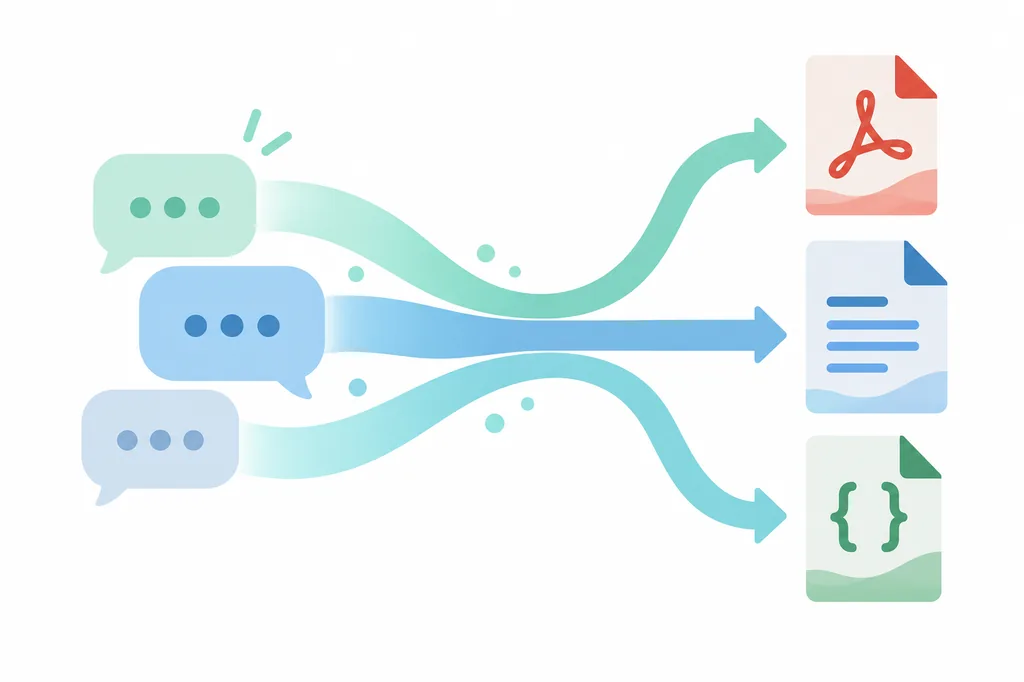
- PDFCondividere, stampare e conservare una copia stabile
- Word / DOCXModificare un brief, una lezione o una bozza
- MarkdownNote, controllo versione e testo pulito
- JSONRecord strutturati e lavorazioni successive
- ImmagineRiferimento visivo rapido o risposta da condividere
- NotionNota di ricerca o progetto pronta per una pagina
Che cosa fa
Come esportare chat Gemini dalla conversazione aperta
Esportare una chat Gemini è utile quando una scheda del browser non è più un buon documento di lavoro. Puoi voler inviare una risposta ordinata a un cliente, conservare note di ricerca insieme al prompt originale, trasformare una spiegazione di codice in una bozza o salvare una conversazione lunga prima che sia difficile ritrovare il contesto. SaveMyAIChat offre un ambito chiaro e un’uscita pratica.
Il flusso inizia nel browser. L’estensione legge il contenuto già caricato dalla pagina Gemini attiva, ti permette di scegliere che cosa conservare e prepara il file locale selezionato. Puoi esportare l’intera conversazione quando il contesto conta, oppure scegliere solo una risposta, alcuni messaggi o un blocco di codice.
Questo esportatore Gemini è un controllo di esportazione nel browser, non una seconda app di chat e non una promessa che ogni elemento dinamico venga sempre copiato perfettamente. Aspetta la fine dello streaming, carica i messaggi necessari e controlla il risultato se la fonte contiene schede, immagini, formule o link complessi.
Formati di output
Scegli il file adatto al prossimo passaggio
Il formato migliore per esportare Gemini dipende dal fatto che tu voglia condividere, modificare, cercare, elaborare o conservare la conversazione come riferimento visivo.
| Formato | Ideale per | Che cosa controllare |
|---|---|---|
| Condividere, stampare e conservare una copia stabile | Controlla interruzioni di pagina e formule | |
| Word / DOCX | Modificare un brief, una lezione o una bozza | Controlla titoli e tabelle |
| Markdown | Note, controllo versione e testo pulito | Conserva link e blocchi di codice |
| JSON | Record strutturati e lavorazioni successive | Conferma ordine e metadati |
| Immagine | Riferimento visivo rapido o risposta da condividere | Usa un ambito mirato |
| Notion | Nota di ricerca o progetto pronta per una pagina | Autorizza Notion solo quando serve |
Come esportare
Esporta una conversazione Gemini in tre passaggi
Mantieni il processo vicino alla pagina in cui si trova già la conversazione. L’estensione è un controllo di esportazione, non un’altra app di chat.
- 1
Apri la chat e aspetta il caricamento
Apri Gemini in un browser Chromium supportato e aspetta che vengano caricati la risposta, le immagini, le tabelle, le schede o i messaggi precedenti necessari. Se la pagina sta ancora generando contenuti, aspetta prima di esportare.
- 2
Scegli che cosa conservare
Apri il pannello SaveMyAIChat e scegli Conversazione completa, Messaggi selezionati o Ultima risposta. Un ambito più piccolo è spesso migliore quando ti servono solo una decisione, un esempio di codice o una bozza finale.
- 3
Scegli il formato di output
Seleziona PDF, Word, Markdown, JSON, immagine o Markdown pronto per Notion. Avvia l’esportazione, aspetta la fine del browser e apri il file prima di condividerlo o archiviarlo.
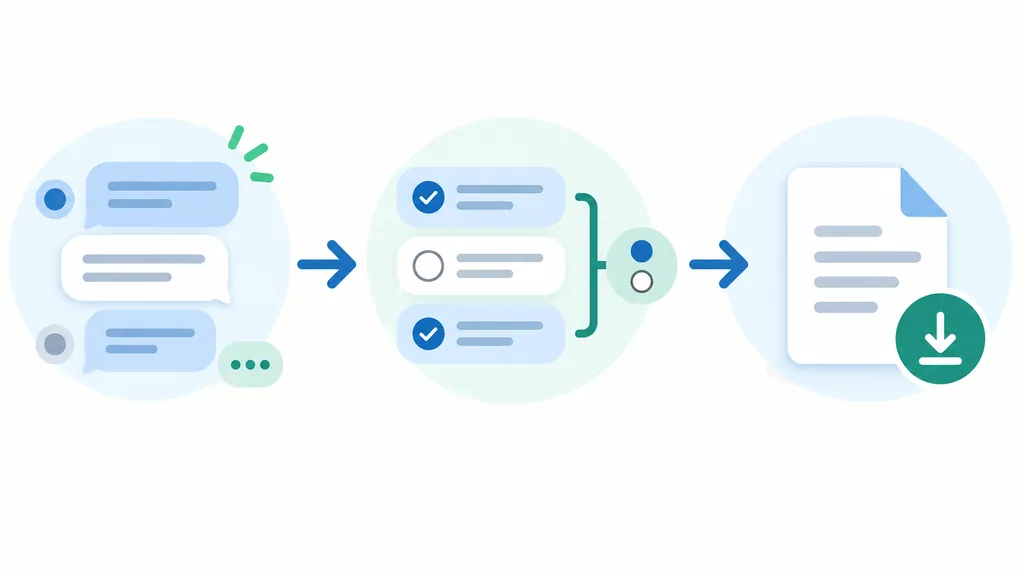
- 1Conversazione completa
- 2Messaggi selezionati
- 3Ultima risposta
Ambito dell’esportazione
Conversazione completa, messaggi selezionati o una risposta
Un buon esportatore Gemini non dovrebbe imporre una trascrizione completa per ogni caso. Scegli l’ambito utile più piccolo per mantenere il file concentrato e facile da controllare.
Conversazione completa
Conserva insieme contesto del prompt, cronologia delle risposte e risposta finale per note di ricerca, storia del progetto o revisione futura.
Messaggi selezionati
Salva solo la parte utile di una chat lunga, come un confronto sui requisiti, una discussione di assistenza o alcuni blocchi di codice.
Ultima risposta
Esporta una risposta mirata quando ti servono una conclusione, una checklist, una spiegazione o una breve bozza senza tutto lo storico.
Formattazione
Che cosa può restare leggibile in un’esportazione Gemini
Le conversazioni Gemini possono mescolare prompt brevi e risposte lunghe, titoli, passaggi numerati, codice, tabelle, link, immagini e schede dinamiche. SaveMyAIChat tratta questi elementi come contenuto invece di ridurre tutto a un unico blocco di testo. In questo modo un PDF è più facile da rivedere, un file Word è più semplice da modificare e Markdown o JSON è più facile da riutilizzare.
La pagina sorgente stabilisce comunque che cosa è disponibile. Se un’immagine, una citazione, una formula, una scheda o un blocco ancora in generazione non è stato caricato, l’esportatore non può garantire la copia perfetta di un elemento non esposto. Aspetta che la fonte sia stabile e controlla il file prima di usarlo come registrazione esatta.
- Il titolo della conversazione e il contesto della piattaforma possono accompagnare l’esportazione
- Titoli, elenchi, link, blocchi di codice e tabelle restano più facili da esaminare
- Un ambito piccolo può creare un documento più chiaro di una trascrizione completa
Confine della privacy
Il flusso di esportazione resta vicino al browser
I formati locali vengono preparati nel browser a partire dalla pagina Gemini attiva. Le richieste per account, abbonamento e utilizzo sono operazioni separate; non equivalgono a inviare la conversazione a un servizio remoto di conversione. La pagina fornisce il contenuto e l’estensione prepara il file richiesto.
Il prodotto non va descritto come completamente offline. Accesso Google, registrazione dell’utilizzo, gestione dell’abbonamento, assistenza e altre operazioni dell’account possono richiedere la rete. La promessa pratica è più precisa: contenuto della chat e file generati restano nel flusso di esportazione del browser, salvo che un’altra funzione richieda chiaramente un’autorizzazione.
- Il flusso di esportazione nel browser non richiede una chiave API Gemini
- L’accesso Google compare dopo il limite gratuito per gli ospiti
- Leggi l’Informativa sulla privacy prima di attivare funzioni opzionali dell’account
Limiti pratici
Quando un’esportazione Gemini richiede un secondo controllo
Esportare una pagina caricata è diverso dall’esportare un database nascosto delle conversazioni. I messaggi precedenti possono richiedere lo scorrimento, una risposta può essere ancora in generazione e una scheda interattiva potrebbe non esporre tutti i dettagli come contenuto normale. Se qualcosa sembra incompleto, torna a Gemini, carica la parte mancante e riprova con un ambito più piccolo o un formato che conservi meglio la struttura.
Per un documento finale destinato a un cliente, confronta il file con la conversazione originale. Controlla titolo, ordine dei messaggi, blocchi di codice, tabelle, citazioni, link, immagini e dati personali da non condividere. Per una ricerca importante può essere utile conservare una copia leggibile in PDF o Word e una copia strutturata in Markdown o JSON.
- Aspetta la fine dello streaming e dei contenuti dinamici
- Carica i messaggi precedenti prima di scegliere Conversazione completa
- Controlla il file scaricato prima di considerarlo una registrazione finale
FAQ dell’esportatore Gemini
Domande prima di esportare una chat Gemini
Queste risposte separano la scelta del formato dalle aspettative sull’account e sul caricamento della pagina.
Che cosa fa un esportatore Gemini?
Trasforma la conversazione caricata nel browser in un file da leggere, modificare, archiviare, condividere o riutilizzare. Puoi scegliere la conversazione completa, i messaggi selezionati o l’ultima risposta.
Posso esportare una sola risposta?
Sì. Scegli Ultima risposta nel pannello laterale per conservare una conclusione, un esempio di codice o una breve bozza senza tutto lo storico.
Posso esportare Gemini in PDF o Word?
Sì. PDF è utile per revisione e stampa; Word o DOCX è più adatto alla modifica. Controlla formule e immagini complesse nel risultato finale.
Codice e tabelle vengono conservati?
Gli elementi già mostrati dalla pagina Gemini attiva vengono mantenuti in modo leggibile. Aspetta la fine dei contenuti dinamici e controlla il file scaricato.
Il contenuto viene caricato per la conversione?
I formati locali vengono preparati nel browser. Le operazioni per account e abbonamento sono separate e possono richiedere la rete.
Posso provare senza accedere?
Sì. Inizia come ospite e usa il limite gratuito di esportazioni riuscite prima che venga richiesto l’accesso Google.
Perché manca una parte della conversazione?
È disponibile solo il contenuto caricato ed esposto dalla pagina attiva. Aspetta la generazione, carica i messaggi precedenti o riduci la selezione e riprova.
Continua a esplorare
Inizia dal flusso, poi scegli il piano
La home presenta più piattaforme, le pagine ChatGPT e Claude aiutano a confrontare e Pricing contiene i dettagli dell’account.
Pronto a esportare una conversazione Gemini?
Aggiungi SaveMyAIChat a Chrome, apri una chat Gemini e prova il formato più adatto al tuo prossimo lavoro.
Aggiungi a Chrome — Esporta gratisInizia senza account. L’accesso Google viene richiesto dopo il limite gratuito per gli ospiti.