
Exportar conversa do Gemini
Exportar conversa do Gemini: conversa completa ou selecionada
Salve uma conversa carregada do Gemini como um arquivo local e legível. Escolha o chat completo, mensagens selecionadas ou uma resposta e exporte para PDF, Word, Markdown, JSON, imagem ou Markdown pronto para o Notion.
- Aplicativo web do Gemini
- Mensagens completas ou selecionadas
- Formatos exportados localmente
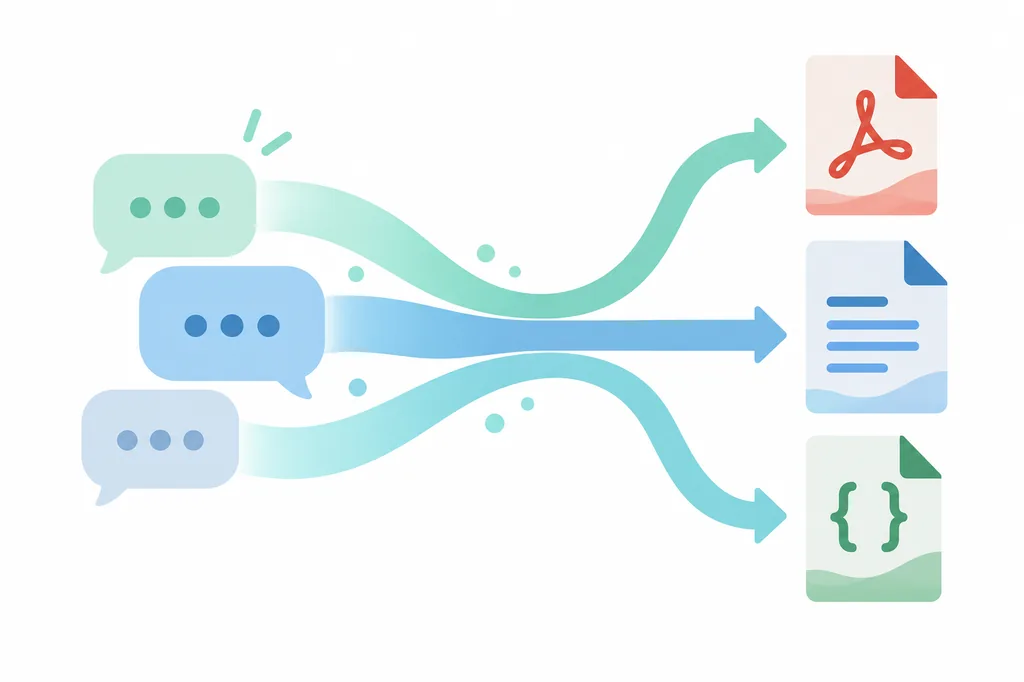
- PDFCompartilhar, imprimir e guardar uma cópia estável
- Word / DOCXEditar um briefing, aula ou rascunho
- MarkdownNotas, controle de versão e texto limpo
- JSONRegistros estruturados e processamento posterior
- ImagemReferência visual rápida ou resposta compartilhável
- NotionNota de pesquisa ou projeto pronta para uma página
O que ele faz
Como exportar conversa do Gemini a partir do chat aberto
Um exportador do Gemini é útil quando uma aba do navegador deixa de ser um bom documento de trabalho. Você pode querer enviar uma resposta organizada a um cliente, guardar notas de pesquisa junto do prompt original, transformar uma explicação de código em rascunho ou salvar uma conversa longa antes que seu contexto fique difícil de encontrar. O SaveMyAIChat oferece um escopo claro e uma saída prática.
O fluxo começa no navegador. A extensão lê o conteúdo que a página ativa do Gemini já carregou, permite escolher o que manter e prepara o arquivo local selecionado. Você pode exportar a conversa inteira quando o contexto importa ou escolher apenas uma resposta, algumas mensagens ou um trecho de código.
Este exportador do Gemini é um controle de exportação no navegador, não um segundo aplicativo de chat e não uma promessa de que todo elemento dinâmico será copiado perfeitamente. Espere o streaming terminar, carregue as mensagens necessárias e revise o resultado quando a fonte tiver cartões, imagens, fórmulas ou links complexos.
Formatos de saída
Escolha o arquivo que combina com o próximo passo
O melhor formato para exportar o Gemini depende de você querer compartilhar, editar, pesquisar, processar ou guardar a conversa como referência visual.
| Formato | Ideal para | O que conferir |
|---|---|---|
| Compartilhar, imprimir e guardar uma cópia estável | Confira quebras de página e fórmulas | |
| Word / DOCX | Editar um briefing, aula ou rascunho | Confira títulos e tabelas |
| Markdown | Notas, controle de versão e texto limpo | Preserve links e blocos de código |
| JSON | Registros estruturados e processamento posterior | Confirme a ordem e os metadados |
| Imagem | Referência visual rápida ou resposta compartilhável | Use um escopo concentrado |
| Notion | Nota de pesquisa ou projeto pronta para uma página | Autorize o Notion somente quando necessário |
Como exportar
Exporte uma conversa do Gemini em três passos
Mantenha o processo perto da página onde a conversa já está. A extensão é um controle de exportação, não outro aplicativo de chat.
- 1
Abra o chat e espere o carregamento
Abra o Gemini em um navegador Chromium compatível e espere a resposta, imagens, tabelas, cartões ou mensagens antigas necessárias terminarem de carregar. Se a página ainda estiver gerando, espere antes de exportar.
- 2
Escolha o que manter
Abra o painel do SaveMyAIChat e escolha Conversa completa, Mensagens selecionadas ou Última resposta. Um escopo menor costuma ser melhor quando você precisa apenas de uma decisão, exemplo de código ou rascunho final.
- 3
Escolha o formato de saída
Selecione PDF, Word, Markdown, JSON, imagem ou Markdown pronto para o Notion. Inicie a exportação, espere o navegador terminar e abra o arquivo antes de compartilhar ou arquivar.
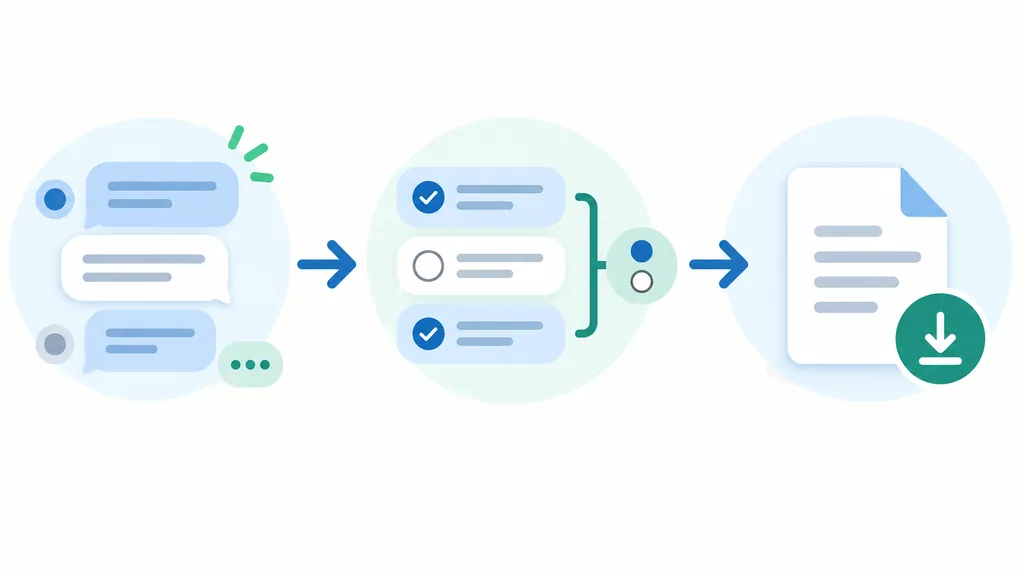
- 1Conversa completa
- 2Mensagens selecionadas
- 3Última resposta
Escopo da exportação
Conversa completa, mensagens selecionadas ou uma resposta
Um bom exportador do Gemini não deve obrigar todos os casos a usar uma transcrição completa. Escolha o menor escopo útil para manter o arquivo focado e fácil de revisar.
Conversa completa
Mantenha o contexto do prompt, o histórico das respostas e a resposta final para notas de pesquisa, histórico de projeto ou revisão posterior.
Mensagens selecionadas
Salve somente a parte útil de um chat longo, como uma troca de requisitos, uma conversa de suporte ou alguns blocos de código.
Última resposta
Exporte uma resposta focada quando precisar de uma conclusão, checklist, explicação ou rascunho curto sem todo o histórico.
Formatação
O que pode continuar legível em uma exportação do Gemini
As conversas do Gemini podem misturar prompts curtos com respostas longas, títulos, passos numerados, código, tabelas, links, imagens e cartões dinâmicos. O SaveMyAIChat trata esses elementos como conteúdo em vez de transformar tudo em um único bloco de texto. Assim, um PDF fica mais fácil de revisar, um arquivo Word fica mais simples de editar e Markdown ou JSON pode ser reutilizado melhor.
A página de origem ainda determina o que está disponível. Se uma imagem, citação, fórmula, cartão ou bloco em geração ainda não terminou de carregar, o exportador não pode prometer uma cópia perfeita de algo que não foi exposto. Espere a fonte estabilizar e confira o arquivo antes de usá-lo como registro exato.
- O título da conversa e o contexto da plataforma podem acompanhar a exportação
- Títulos, listas, links, blocos de código e tabelas ficam mais fáceis de revisar
- Um escopo menor pode produzir um documento mais claro que uma transcrição completa
Limite de privacidade
O fluxo de exportação permanece perto do navegador
Os formatos locais são preparados no navegador a partir da página ativa do Gemini. Solicitações de conta, assinatura e uso são operações separadas; elas não são o mesmo que enviar a conversa para um serviço remoto de conversão. A página fornece o conteúdo e a extensão prepara o arquivo solicitado.
O produto não deve ser descrito como totalmente offline. Login do Google, registro de uso, gerenciamento de assinatura, suporte e outras operações de conta podem precisar de rede. A promessa prática é mais precisa: o conteúdo do chat e os arquivos gerados ficam no fluxo de exportação do navegador, a menos que outra função peça uma autorização diferente.
- O fluxo de exportação no navegador não precisa de uma chave de API do Gemini
- O login do Google aparece depois do limite gratuito para visitantes
- Leia a Política de privacidade antes de ativar recursos opcionais de conta
Limites práticos
Quando uma exportação do Gemini precisa de uma segunda verificação
Exportar uma página carregada não é o mesmo que exportar um banco oculto de conversas. Mensagens antigas podem precisar ser carregadas com a rolagem, uma resposta pode ainda estar sendo gerada e um cartão interativo pode não expor todos os detalhes como conteúdo comum. Se algo parecer incompleto, volte ao Gemini, carregue a parte que falta e tente novamente com um escopo menor ou um formato que preserve melhor a estrutura.
Para um documento final destinado a clientes, compare o arquivo com a conversa original. Confira o título, a ordem das mensagens, blocos de código, tabelas, citações, links, imagens e dados pessoais que não devem ser compartilhados. Em pesquisas importantes, pode ser útil guardar uma cópia legível em PDF ou Word e outra estruturada em Markdown ou JSON.
- Espere o streaming e o conteúdo dinâmico terminarem
- Carregue mensagens antigas antes de escolher Conversa completa
- Revise o arquivo baixado antes de tratá-lo como registro final
FAQ do exportador do Gemini
Perguntas antes de exportar um chat do Gemini
Estas respostas separam a escolha do formato das expectativas sobre conta e carregamento da página.
O que faz um exportador do Gemini?
Ele transforma a conversa carregada no navegador em um arquivo para ler, editar, arquivar, compartilhar ou reutilizar. Você pode escolher a conversa completa, mensagens selecionadas ou a resposta mais recente.
Posso exportar apenas uma resposta?
Sim. Escolha Última resposta no painel lateral para guardar uma conclusão, um exemplo de código ou um rascunho curto sem todo o histórico.
Posso exportar o Gemini para PDF ou Word?
Sim. PDF é útil para revisão e impressão; Word ou DOCX é melhor para edição. Confira fórmulas e imagens complexas no resultado final.
O código e as tabelas são preservados?
Os elementos já exibidos pela página ativa do Gemini são mantidos de forma legível. Espere o conteúdo dinâmico terminar e confira o arquivo baixado.
O conteúdo é enviado para conversão?
Os formatos locais são preparados no navegador. Operações de conta e assinatura são separadas e podem exigir rede.
Posso testar sem fazer login?
Sim. Comece como visitante e use a franquia gratuita de exportações concluídas antes que o login do Google seja solicitado.
Por que parte da conversa está faltando?
Somente o conteúdo carregado e exposto pela página ativa está disponível. Espere a geração, carregue mensagens antigas ou reduza a seleção e tente novamente.
Continue explorando
Comece pelo fluxo e escolha seu plano depois
A página inicial mostra várias plataformas, as páginas de ChatGPT e Claude ajudam na comparação e Pricing traz os detalhes da conta.
Pronto para exportar uma conversa do Gemini?
Adicione o SaveMyAIChat ao Chrome, abra um chat do Gemini e teste o formato adequado para sua próxima tarefa.
Adicionar ao Chrome — Exportar grátisComece sem conta. O login do Google é solicitado depois da franquia gratuita para visitantes.