
Gemini チャット エクスポート
Gemini チャット エクスポート:会話を全文または選択して保存
読み込んだ Gemini の会話を、読みやすいローカルファイルとして保存します。会話全体、選択したメッセージ、1つの回答を選び、PDF、Word、Markdown、JSON、画像、Notion 用 Markdown にエクスポートできます。
- Gemini ウェブアプリ
- 全文または選択メッセージ
- ブラウザー内の出力形式
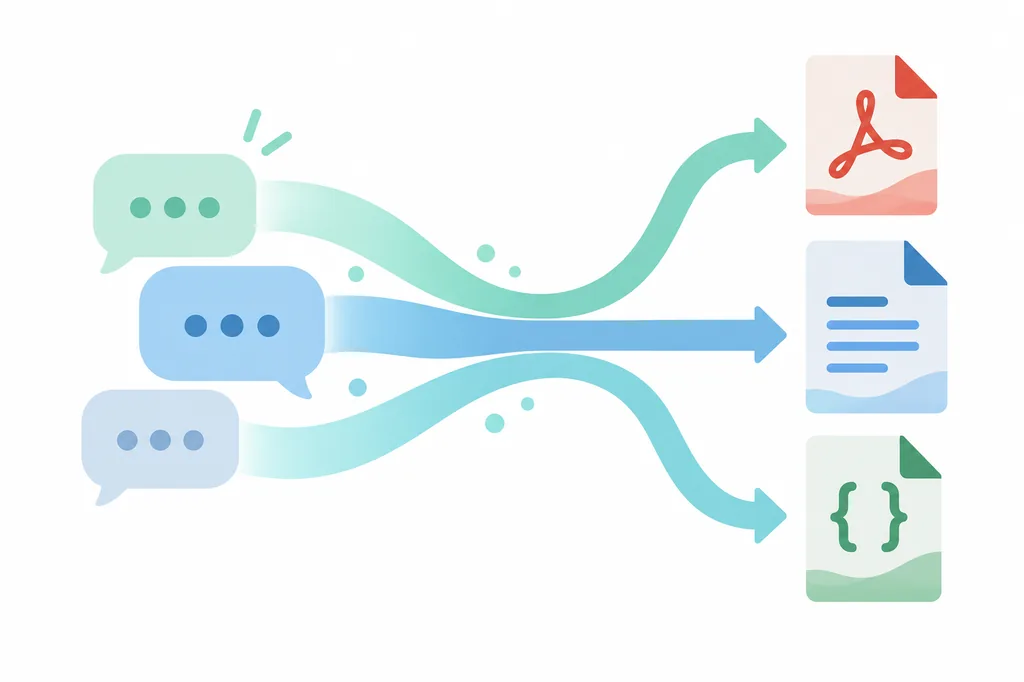
- PDF共有、印刷、固定した確認用コピー
- Word / DOCX資料、授業、下書きの編集
- Markdownメモ、バージョン管理、整ったテキスト
- JSON構造化データと後処理
- 画像短い回答の視覚的な共有
- Notion研究メモやプロジェクトページ
できること
Gemini チャット エクスポートを始める方法
Gemini のチャットは、ブラウザーのタブだけでは資料として扱いにくくなることがあります。回答の共有、調査メモ、コードの下書き、長い会話の保存に、SaveMyAIChat は範囲と形式を選べます。
拡張機能は、読み込まれた Gemini の内容から会話全体、必要なメッセージ、回答1つを選び、ローカルファイルを作成します。
この Gemini エクスポーターは別のチャットアプリではありません。生成と読み込みを待ち、カード・画像・数式・リンクを含む結果を確認してください。
出力形式
次の作業に合うファイルを選ぶ
Gemini の会話をどの形式で保存するかは、共有、編集、検索、処理、または画像としての参照のどれを優先するかで決まります。
| 形式 | 向いている用途 | 確認する点 |
|---|---|---|
| 共有、印刷、固定した確認用コピー | 改ページと数式を確認 | |
| Word / DOCX | 資料、授業、下書きの編集 | 見出しと表を確認 |
| Markdown | メモ、バージョン管理、整ったテキスト | リンクとコードフェンスを確認 |
| JSON | 構造化データと後処理 | メッセージ順とメタデータを確認 |
| 画像 | 短い回答の視覚的な共有 | 範囲を絞って使う |
| Notion | 研究メモやプロジェクトページ | 必要なときだけ Notion を認証 |
エクスポート方法
Gemini の会話を3ステップで保存
会話がすでにあるページの近くで操作します。拡張機能は、別のチャットアプリではなくエクスポート用の操作部です。
- 1
チャットを開いて読み込みを待つ
対応する Chromium ブラウザーで Gemini を開き、回答、画像、表、カード、古いメッセージが読み込まれるまで待ちます。ページが生成中なら、エクスポート前に完了を待ってください。
- 2
残す範囲を選ぶ
SaveMyAIChat パネルを開き、会話全体、選択したメッセージ、最新の回答から選びます。結論やコード例だけが必要なら、小さな範囲のほうが整理しやすくなります。
- 3
出力形式を選ぶ
PDF、Word、Markdown、JSON、画像、Notion 用 Markdown を選びます。作成が終わるまで待ち、共有や保管の前にダウンロードしたファイルを開いて確認してください。
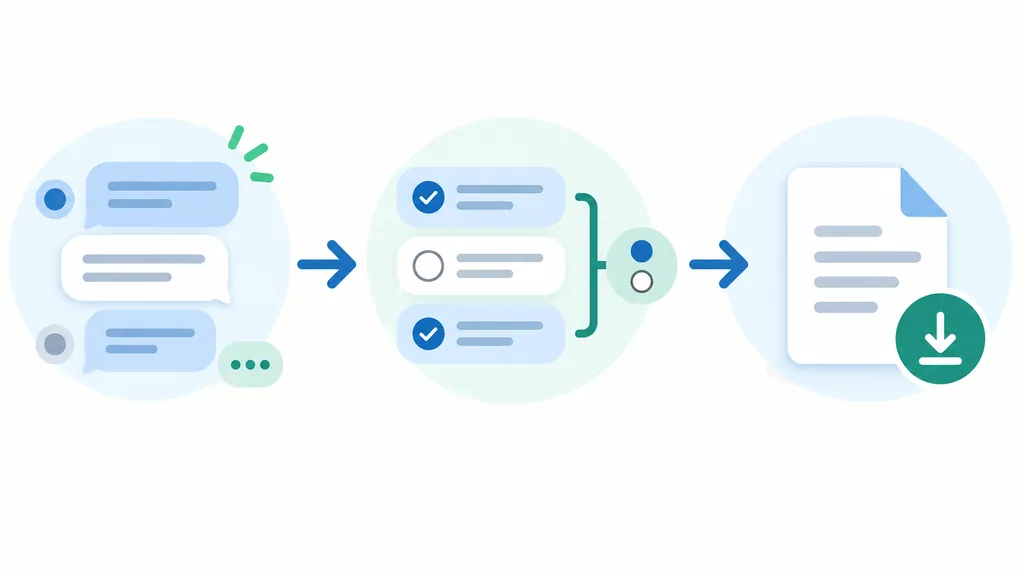
- 1会話全体
- 2選択メッセージ
- 3最新の回答
保存範囲
会話全体、選択メッセージ、または1つの回答
すべての用途で長い全文を保存する必要はありません。必要な最小範囲を選ぶと、ファイルが集中し、確認もしやすくなります。
会話全体
プロンプトの文脈、回答の履歴、最終回答をまとめて、調査メモやプロジェクト履歴として残します。
選択メッセージ
長いチャットから、要件のやり取り、トラブル対応、コードブロックなど必要な部分だけを保存します。
最新の回答
結論、チェックリスト、説明、短い下書きなど、1つの回答だけを履歴なしで保存します。
整形
Gemini のエクスポートで読みやすく保てるもの
Gemini の会話には、短いプロンプト、長い回答、見出し、番号付き手順、コード、表、リンク、画像、動的な回答カードが混ざることがあります。SaveMyAIChat は、回答を単なる1つのテキストブロックに潰さず、これらを内容として扱います。そのため PDF は確認しやすく、Word は編集しやすく、Markdown や JSON は再利用しやすくなります。
ただし、元ページが利用できる内容を決めます。画像、引用、数式、カード、生成中のブロックがまだ読み込まれていなければ、その要素を完全にコピーできるとは限りません。元ページが落ち着いてから、正確な記録として共有する前にファイルを確認してください。
形式を選ぶ前に、保存したファイルをどこで使うか考えると便利です。PDF は印刷やレビュー、Word は編集、Markdown はノートとバージョン管理、JSON は構造化したバックアップ、画像は短い回答の共有に向いています。Notion 用 Markdown は、許可したワークスペースに貼り付ける研究メモの下書きとして使えます。長い会話では、必要な範囲を小さく試してから全文を保存すると、読み込み不足や不要な個人情報を確認しやすくなります。
- 会話タイトルとプラットフォーム情報を出力に含められる
- 見出し、リスト、リンク、コード、表を確認しやすい
- 小さな範囲なら全文より明確な文書になることがある
プライバシーの範囲
エクスポート処理はブラウザーの近くで行われる
ローカル形式のファイルは、アクティブな Gemini ページからブラウザー内で作成されます。アカウント、購読、利用状況の通信は別の製品処理であり、会話をリモートの変換サービスへ送ることと同じではありません。ページが内容を提供し、拡張機能が指定したファイルを作るという境界を確認できます。
完全なオフライン製品と説明することはできません。Google ログイン、利用記録、購読管理、サポートなどのアカウント処理にはネットワークが必要になる場合があります。実際の説明は、別の機能が追加の認証を求めない限り、チャット内容と生成ファイルはブラウザーのエクスポート処理内に留まる、というものです。
- ブラウザーでのエクスポートに Gemini API キーは不要
- 無料のゲスト回数を使い切ると Google ログインが表示される
- 任意のアカウント機能を使う前にプライバシーポリシーを確認
実用上の制限
Gemini のエクスポートをもう一度確認したい場面
読み込んだページのエクスポートは、非表示の会話データベースを取り出すこととは違います。古いメッセージはスクロールで読み込む必要があり、回答は生成中かもしれず、インタラクティブなカードは普通のページ内容としてすべてを公開しないことがあります。不足がある場合は Gemini に戻り、必要な部分を読み込んでから、範囲を小さくするか構造を保ちやすい形式で再試行してください。
クライアント向けの最終文書なら、元の会話とファイルを比べます。タイトル、メッセージの順序、コード、表、引用、リンク、画像、共有してはいけない個人情報を確認してください。大切な調査では、読みやすい PDF または Word と、構造化した Markdown または JSON の両方を保管すると便利です。
- ストリーミングと動的コンテンツが終わるまで待つ
- 会話全体を選ぶ前に古いメッセージを読み込む
- 最終記録として扱う前にダウンロードしたファイルを確認
Gemini エクスポーター FAQ
Gemini チャットを保存する前によくある質問
形式の選択と、アカウント・読み込み状態への期待を分けて説明します。
Gemini エクスポーターとは何ですか?
ブラウザーに読み込まれた会話を、読む、編集する、保存する、共有するためのファイルにします。会話全体、選択メッセージ、最新の回答から選べます。
Gemini の回答を1つだけ保存できますか?
できます。最新の回答を選べば、結論やコード例、短い下書きだけを会話全体の履歴なしで保存できます。
Gemini を PDF や Word に保存できますか?
できます。PDF は確認や印刷に、Word または DOCX は編集に向いています。数式や画像が複雑な場合は完成したファイルを確認してください。
コードや表は保持されますか?
アクティブな Gemini ページに表示された見出し、リスト、リンク、コード、表、画像を読みやすく保持します。動的な内容の読み込み後に確認してください。
内容は変換のためにアップロードされますか?
ローカル形式はブラウザーの処理で作成されます。アカウントや購読の通信は別です。アカウント機能にはネットワークが必要な場合があります。
ログインせずに試せますか?
できます。ゲストとして無料の成功エクスポート回数を使い、上限後に Google ログインへ進めます。
なぜ会話の一部が欠けますか?
ページが読み込み、表示した内容だけが対象です。生成を待ち、古いメッセージを読み込み、必要なら範囲を小さくして再試行してください。
さらに見る
流れを確認してからプランを選ぶ
ホームでは複数のプラットフォームを、ChatGPT と Claude のページでは違いを、料金ページではアカウント情報を確認できます。
Gemini の会話を保存する準備はできましたか?
SaveMyAIChat を Chrome に追加し、Gemini のチャットを開いて、次の作業に合う形式を試してください。
Chrome に追加 — 無料で保存アカウントなしで始められます。無料のゲスト回数後に Google ログインが求められます。