
Exportador de Gemini
Exportar chat de Gemini: conversaciones completas o seleccionadas
Guarda una conversación de Gemini ya cargada como archivo local y fácil de leer. Elige el chat completo, mensajes seleccionados o una respuesta, y exporta a PDF, Word, Markdown, JSON, imagen o Markdown listo para Notion.
- Aplicación web de Gemini
- Mensajes completos o seleccionados
- Formatos locales de exportación
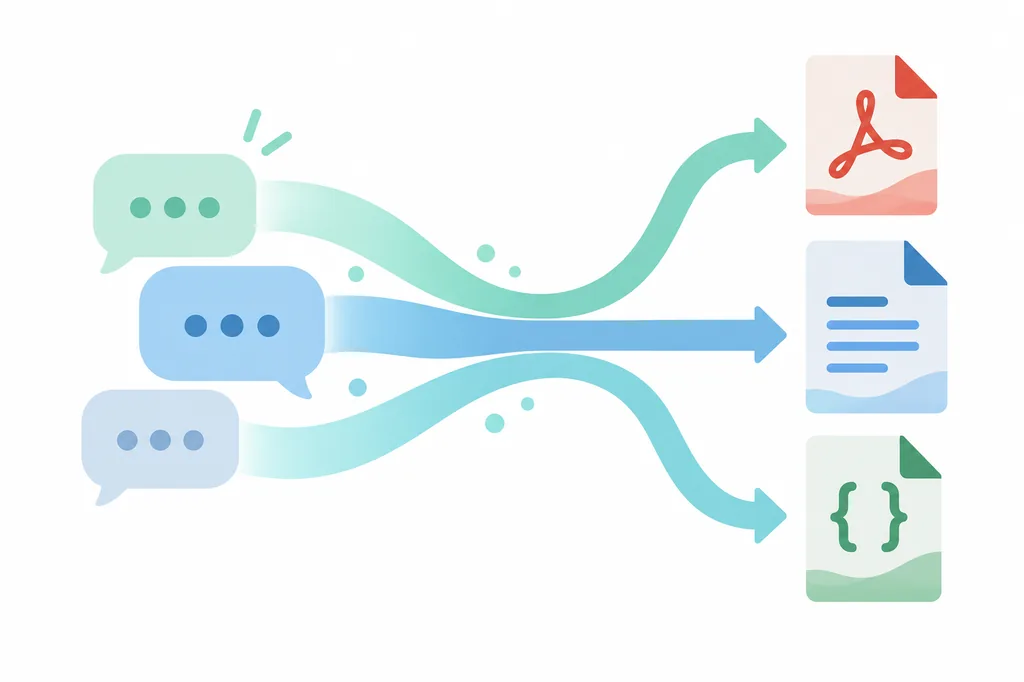
- PDFCompartir, imprimir y guardar copias estables
- Word / DOCXEditar un informe, una clase o un borrador
- MarkdownNotas, control de versiones y texto limpio
- JSONRegistros estructurados y procesamiento posterior
- ImagenUna referencia visual rápida o una respuesta para compartir
- NotionUna nota de investigación o proyecto lista para una página
Qué hace
Cómo exportar chat de Gemini desde la conversación abierta
Un exportador de Gemini resulta útil cuando una pestaña deja de ser un buen documento de trabajo. Puedes enviar una respuesta, conservar notas, convertir código en un borrador o guardar una conversación. SaveMyAIChat ofrece un alcance claro y una salida práctica.
El flujo empieza en el navegador. La extensión lee lo que la página activa de Gemini ya cargó, te deja elegir qué conservar y prepara el archivo local. Exporta la conversación completa cuando necesitas contexto o una parte menor cuando solo necesitas una respuesta, varios mensajes o código.
Este exportador de Gemini es un control del navegador, no otra aplicación de chat ni una promesa de copia perfecta de todos los elementos dinámicos. Espera a que termine la transmisión, carga los mensajes necesarios y revisa el resultado si hay tarjetas, imágenes, fórmulas o enlaces. Una página bien cargada produce un archivo útil.
Formatos de salida
Elige el archivo que encaja con tu siguiente paso
El mejor formato para exportar Gemini depende de si vas a compartir, editar, buscar, procesar o guardar la conversación como referencia visual.
| Formato | Ideal para | Qué revisar |
|---|---|---|
| Compartir, imprimir y guardar copias estables | Revisa saltos de página y fórmulas | |
| Word / DOCX | Editar un informe, una clase o un borrador | Revisa títulos y tablas |
| Markdown | Notas, control de versiones y texto limpio | Conserva enlaces y bloques de código |
| JSON | Registros estructurados y procesamiento posterior | Confirma el orden y los metadatos |
| Imagen | Una referencia visual rápida o una respuesta para compartir | Usa un alcance concreto |
| Notion | Una nota de investigación o proyecto lista para una página | Autoriza Notion solo cuando sea necesario |
Cómo exportar
Exporta una conversación de Gemini en tres pasos
Mantén el proceso cerca de la página donde ya vive la conversación. La extensión es un control de exportación, no otra aplicación de chat.
- 1
Abre el chat y espera a que termine de cargar
Abre Gemini en un navegador Chromium compatible y espera a que terminen de cargar la respuesta, imágenes, tablas, tarjetas o mensajes antiguos que necesitas. Si la página sigue transmitiendo, espera antes de exportar.
- 2
Elige qué conservar
Abre el panel de SaveMyAIChat y elige Conversación completa, Mensajes seleccionados o Última respuesta. Un alcance pequeño suele ser mejor si solo necesitas una decisión, un ejemplo de código o un borrador final.
- 3
Elige el formato de salida
Selecciona PDF, Word, Markdown, JSON, imagen o Markdown listo para Notion. Inicia la exportación, espera a que el navegador termine y abre el archivo antes de compartirlo o archivarlo.
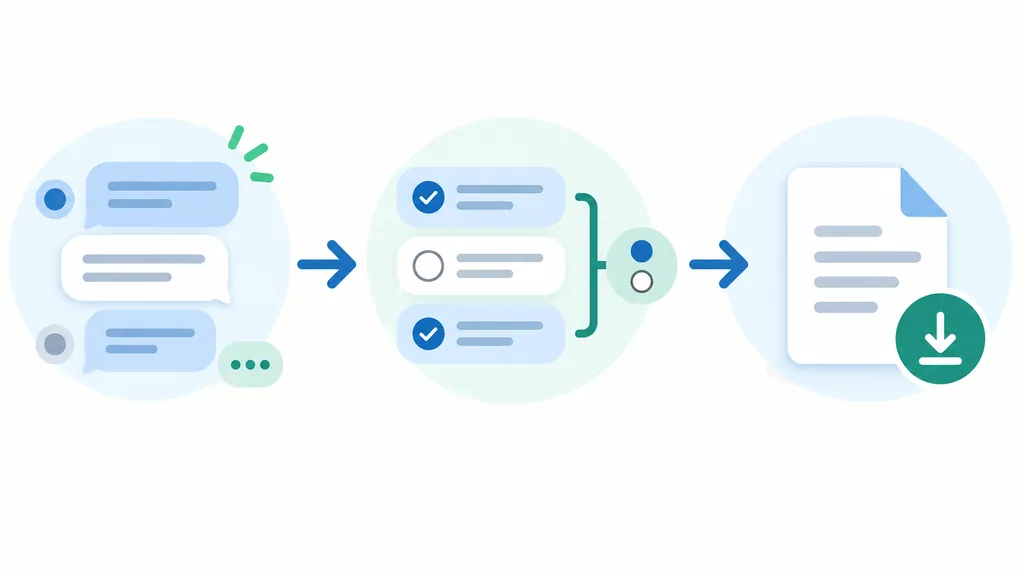
- 1Conversación completa
- 2Mensajes seleccionados
- 3Última respuesta
Alcance de exportación
Conversación completa, mensajes seleccionados o una respuesta
Un buen exportador de Gemini no debería obligarte a convertir cada caso en una transcripción completa. Elige el alcance útil más pequeño para que el archivo sea más claro y fácil de revisar.
Conversación completa
Conserva el contexto del prompt, el historial de respuestas y el resultado final para notas de investigación, historial de proyectos o revisión posterior.
Mensajes seleccionados
Guarda solo la parte útil de un chat largo, como un intercambio de requisitos, una conversación de soporte o varios bloques de código.
Última respuesta
Exporta una respuesta concreta cuando necesitas una conclusión, una lista de comprobación, una explicación o un borrador breve sin todo el historial.
Formato
Qué puede seguir siendo legible en una exportación de Gemini
Las conversaciones de Gemini pueden mezclar prompts cortos con respuestas largas, títulos, pasos numerados, código, tablas, enlaces, imágenes y tarjetas dinámicas. SaveMyAIChat trata esos elementos como contenido en lugar de convertir cada respuesta en un bloque único. Así, un PDF es más fácil de revisar, un archivo Word es más sencillo de editar y Markdown o JSON se puede reutilizar mejor.
La página de origen sigue controlando lo que está disponible. Si una imagen, cita, fórmula, tarjeta o bloque transmitido aún no terminó de cargar, el exportador no puede prometer una copia perfecta de un elemento que no está disponible. Espera a que la fuente se estabilice y comprueba el archivo antes de enviarlo como registro exacto.
- El título de la conversación y el contexto de la plataforma pueden acompañar la exportación
- Los títulos, listas, enlaces, bloques de código y tablas siguen siendo fáciles de revisar
- Un alcance pequeño puede producir un documento más claro que una transcripción completa
Límite de privacidad
El flujo de exportación permanece cerca de tu navegador
Los formatos locales se preparan en el navegador a partir de la página activa de Gemini. Las solicitudes de cuenta, suscripción y uso son operaciones separadas; no equivalen a enviar la conversación a un servicio remoto de conversión. Esta separación mantiene claro el objetivo principal: la página aporta el contenido y la extensión prepara el archivo que has pedido.
El producto no debe describirse como completamente sin conexión. El inicio de sesión con Google, el registro de uso, la gestión de suscripciones, el soporte y otras operaciones de cuenta pueden necesitar red. La promesa práctica es más precisa: el contenido del chat y los archivos generados permanecen en el flujo de exportación del navegador salvo que otra función solicite una autorización distinta.
- El flujo de exportación del navegador no necesita una clave de API de Gemini
- El inicio de sesión con Google aparece después de usar el cupo gratuito
- Consulta la Política de privacidad antes de activar funciones de cuenta opcionales
Límites prácticos
Cuándo una exportación de Gemini necesita una segunda revisión
Exportar una página cargada no es lo mismo que exportar una base de datos oculta de conversaciones. Es posible que los mensajes antiguos deban cargarse desplazándote, que una respuesta todavía se esté generando o que una tarjeta interactiva no exponga todos sus detalles como contenido normal. Si algo parece incompleto, vuelve a Gemini, carga la parte que falta y prueba de nuevo con un alcance menor o un formato que conserve mejor la estructura.
Para un documento final para clientes, compara el archivo con la conversación original. Comprueba el título, el orden de los mensajes, los bloques de código, las tablas, las citas, los enlaces, las imágenes y cualquier dato personal que no deba compartirse. Para investigaciones importantes, conserva una copia en PDF o Word y otra en Markdown o JSON.
- Espera a que terminen la transmisión y el contenido dinámico
- Carga los mensajes antiguos antes de elegir Conversación completa
- Revisa el archivo descargado antes de tratarlo como registro final
Preguntas sobre el exportador de Gemini
Dudas frecuentes antes de exportar un chat de Gemini
Estas respuestas separan la decisión de formato de las expectativas sobre la cuenta y la carga de la página.
¿Qué hace un exportador de Gemini?
Convierte la conversación cargada en el navegador en un archivo que puedes leer, editar, archivar, compartir o reutilizar. SaveMyAIChat admite la conversación completa, mensajes seleccionados o la última respuesta para que elijas cuánto contexto conservar.
¿Puedo exportar solo una respuesta de Gemini?
Sí. Elige Última respuesta en el panel lateral cuando solo necesites la respuesta más reciente. Es útil para compartir una conclusión, un ejemplo de código o un borrador breve sin todo el historial.
¿Puedo exportar Gemini a PDF o Word?
Sí. PDF es práctico para revisar o imprimir y Word o DOCX es mejor si vas a editar. Revisa las fórmulas o imágenes complejas antes de usar el archivo como versión definitiva.
¿Conserva el código y las tablas?
Conserva títulos, listas, enlaces, bloques de código, tablas e imágenes que la página activa de Gemini haya mostrado. Espera a que terminen la transmisión y las tarjetas dinámicas, y después revisa el archivo.
¿Se sube el contenido de Gemini para convertirlo?
Los formatos locales se preparan en el flujo del navegador. Las operaciones de cuenta, suscripción y uso están separadas. No debe presentarse el producto como totalmente offline porque las funciones de cuenta pueden necesitar red.
¿Puedo probarlo sin iniciar sesión?
Sí. Empieza como invitado y utiliza el cupo gratuito de exportaciones correctas antes de que se solicite el acceso con Google. Cuando se agote, la extensión puede mostrar la ruta de cuenta y precios.
¿Por qué falta parte de mi conversación?
El exportador solo puede leer lo que la página activa cargó y expuso. Espera una respuesta en transmisión, desplázate para cargar mensajes antiguos, actualiza el contexto o exporta una selección menor. Markdown o JSON ayudan a diagnosticar qué estaba disponible.
Sigue explorando
Empieza por el flujo y después elige tu plan
Usa la página principal para ver varias plataformas, las páginas de ChatGPT y Claude para comparar o Pricing para consultar tu cuenta.
¿Listo para exportar una conversación de Gemini?
Añade SaveMyAIChat a Chrome, abre un chat de Gemini y prueba el formato que encaje con tu siguiente tarea.
Añadir a Chrome — Exportar gratisEmpieza sin cuenta. El acceso con Google se solicita después del cupo gratuito.