
Exportateur Gemini
Exporter une conversation Gemini : chat complet ou sélectionné
Enregistrez une conversation Gemini chargée dans un fichier local lisible. Choisissez le chat complet, des messages sélectionnés ou une réponse, puis exportez en PDF, Word, Markdown, JSON, image ou Markdown prêt pour Notion.
- Application web Gemini
- Messages complets ou sélectionnés
- Formats exportés localement
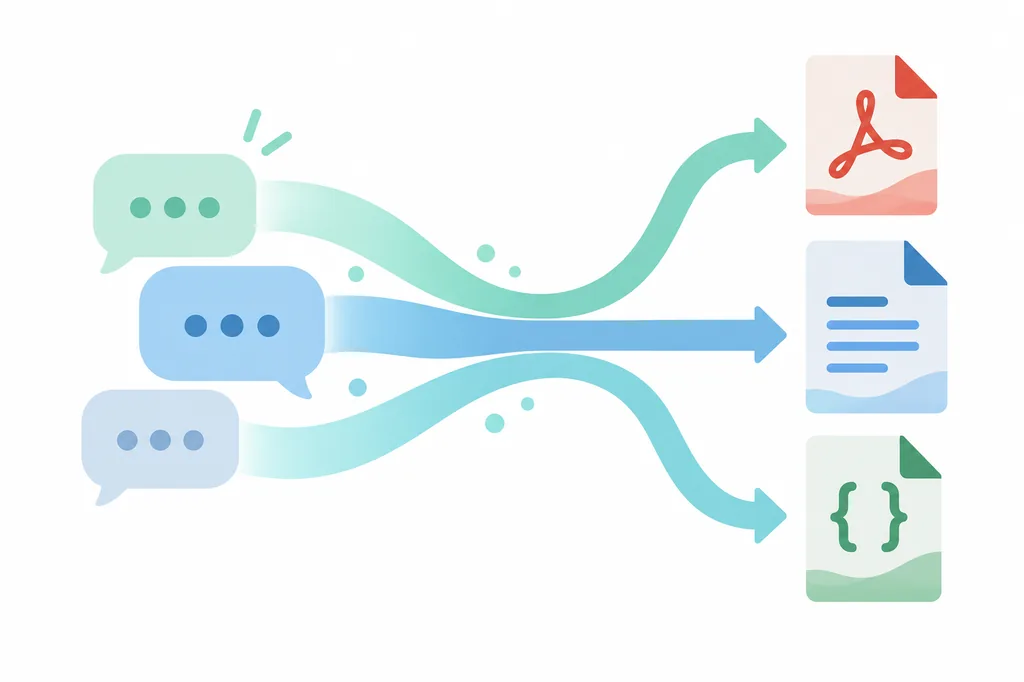
- PDFPartager, imprimer et conserver une copie stable
- Word / DOCXModifier un brief, un cours ou un brouillon
- MarkdownNotes, versionnement et texte propre
- JSONDonnées structurées et traitement ultérieur
- ImageRéférence visuelle rapide ou réponse à partager
- NotionNote de recherche ou de projet prête à devenir une page
Ce que l’outil fait
Exporter une conversation Gemini depuis le chat ouvert
Exporter une conversation Gemini devient utile lorsqu’un onglet de navigateur ne suffit plus comme document de travail. Vous pouvez vouloir envoyer une réponse structurée à un client, garder des notes de recherche avec le prompt original, transformer une explication de code en brouillon ou enregistrer un long échange avant de perdre son contexte. SaveMyAIChat permet de choisir une portée précise et une sortie adaptée.
Le flux commence dans le navigateur. L’extension lit le contenu déjà chargé par la page Gemini active, vous laisse choisir ce que vous voulez garder et prépare le fichier local demandé. Vous pouvez exporter toute la conversation lorsque le contexte est important, ou sélectionner seulement une réponse, quelques messages ou un extrait de code.
Cet exportateur Gemini est un contrôle d’export dans le navigateur, pas une seconde application de chat et pas une garantie que chaque élément dynamique sera toujours copié parfaitement. Attendez la fin du streaming, chargez les messages nécessaires et vérifiez le résultat si la source contient des cartes, images, formules ou liens complexes.
Formats de sortie
Choisir le fichier adapté à la suite
Le meilleur format pour exporter Gemini dépend de l’usage prévu : partager, modifier, rechercher, traiter ou conserver la conversation comme référence visuelle.
| Format | Idéal pour | À vérifier |
|---|---|---|
| Partager, imprimer et conserver une copie stable | Vérifier les sauts de page et les formules | |
| Word / DOCX | Modifier un brief, un cours ou un brouillon | Vérifier les titres et tableaux |
| Markdown | Notes, versionnement et texte propre | Conserver les liens et blocs de code |
| JSON | Données structurées et traitement ultérieur | Confirmer l’ordre et les métadonnées |
| Image | Référence visuelle rapide ou réponse à partager | Utiliser une portée ciblée |
| Notion | Note de recherche ou de projet prête à devenir une page | Autoriser Notion seulement si nécessaire |
Comment exporter
Exporter une conversation Gemini en trois étapes
Gardez le processus près de la page où se trouve déjà la conversation. L’extension est un contrôle d’export, pas une autre application de chat.
- 1
Ouvrir le chat et attendre le chargement
Ouvrez Gemini dans un navigateur Chromium compatible et attendez le chargement de la réponse, des images, tableaux, cartes ou anciens messages nécessaires. Si la page génère encore du contenu, attendez avant d’exporter.
- 2
Choisir ce qui doit rester
Ouvrez le panneau SaveMyAIChat et choisissez Conversation complète, Messages sélectionnés ou Dernière réponse. Une petite portée est souvent préférable pour une décision, un exemple de code ou un brouillon final.
- 3
Choisir le format de sortie
Sélectionnez PDF, Word, Markdown, JSON, image ou Markdown prêt pour Notion. Lancez l’export, attendez la fin du navigateur et ouvrez le fichier avant de le partager ou de l’archiver.
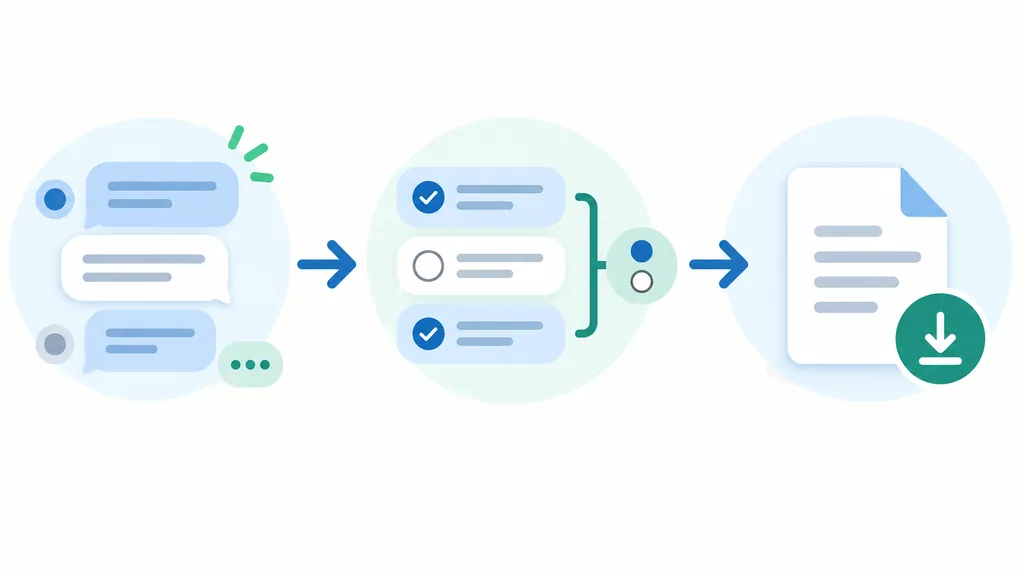
- 1Conversation complète
- 2Messages sélectionnés
- 3Dernière réponse
Portée de l’export
Conversation complète, messages sélectionnés ou une réponse
Un bon exportateur Gemini ne doit pas imposer une transcription complète pour chaque usage. Choisissez la plus petite portée utile afin de garder un fichier ciblé et facile à relire.
Conversation complète
Conservez le contexte du prompt, l’historique des réponses et la réponse finale pour des notes de recherche, un historique de projet ou une relecture ultérieure.
Messages sélectionnés
Enregistrez seulement la partie utile d’un long chat, comme un échange de besoins, une discussion de dépannage ou plusieurs blocs de code.
Dernière réponse
Exportez une réponse ciblée lorsque vous avez besoin d’une conclusion, d’une checklist, d’une explication ou d’un court brouillon sans tout l’historique.
Mise en forme
Ce qui peut rester lisible dans un export Gemini
Les conversations Gemini peuvent mélanger des prompts courts, des réponses longues, des titres, des étapes numérotées, du code, des tableaux, des liens, des images et des cartes dynamiques. SaveMyAIChat traite ces éléments comme du contenu au lieu d’aplatir chaque réponse en un seul bloc. Le PDF est ainsi plus simple à relire, le fichier Word plus facile à modifier et le Markdown ou JSON plus réutilisable.
La page source détermine ce qui est disponible. Si une image, une citation, une formule, une carte ou un bloc en cours de génération n’est pas encore chargé, l’exportateur ne peut pas garantir une copie parfaite d’un élément absent. Attendez que la source soit stable et vérifiez le fichier avant de l’utiliser comme trace exacte.
- Le titre de la conversation et le contexte de la plateforme peuvent accompagner l’export
- Titres, listes, liens, blocs de code et tableaux restent plus faciles à parcourir
- Une petite portée peut produire un document plus clair qu’une transcription complète
Limite de confidentialité
Le flux d’export reste proche du navigateur
Les formats locaux sont préparés dans le navigateur à partir de la page Gemini active. Les demandes liées au compte, à l’abonnement et à l’utilisation sont des opérations distinctes ; elles ne signifient pas que la conversation est envoyée à un service distant de conversion. La page fournit le contenu et l’extension prépare le fichier demandé.
Le produit ne doit pas être présenté comme totalement hors ligne. La connexion Google, l’enregistrement d’utilisation, la gestion de l’abonnement, le support et d’autres opérations de compte peuvent nécessiter le réseau. La promesse concrète est plus précise : le contenu du chat et les fichiers générés restent dans le flux d’export du navigateur, sauf si une autre fonction demande clairement une autorisation.
- Le flux d’export dans le navigateur ne nécessite pas de clé API Gemini
- La connexion Google apparaît après le quota gratuit invité
- Lire la Politique de confidentialité avant d’activer les fonctions de compte optionnelles
Limites pratiques
Quand un export Gemini mérite une seconde vérification
Exporter une page chargée n’est pas la même chose qu’exporter une base cachée de conversations. Les anciens messages peuvent devoir être chargés en faisant défiler la page, une réponse peut encore être en cours de génération et une carte interactive peut ne pas exposer tous ses détails comme du contenu ordinaire. Si quelque chose semble incomplet, retournez dans Gemini, chargez la partie manquante et réessayez avec une portée plus petite ou un format qui conserve mieux la structure.
Pour un document final destiné à un client, comparez le fichier avec la conversation d’origine. Vérifiez le titre, l’ordre des messages, les blocs de code, tableaux, citations, liens, images et données personnelles à ne pas partager. Pour une recherche importante, conserver une copie lisible en PDF ou Word et une copie structurée en Markdown ou JSON peut être utile.
- Attendre la fin du streaming et du contenu dynamique
- Charger les anciens messages avant de choisir Conversation complète
- Vérifier le fichier téléchargé avant de le traiter comme une trace finale
FAQ de l’exportateur Gemini
Questions avant d’exporter un chat Gemini
Ces réponses distinguent le choix du format des attentes liées au compte et au chargement de la page.
Que fait un exportateur Gemini ?
Il transforme la conversation chargée dans le navigateur en fichier à lire, modifier, archiver, partager ou réutiliser. Vous pouvez choisir la conversation complète, des messages sélectionnés ou la dernière réponse.
Puis-je exporter une seule réponse Gemini ?
Oui. Choisissez Dernière réponse dans le panneau latéral pour conserver une conclusion, un exemple de code ou un court brouillon sans tout l’historique.
Puis-je exporter Gemini en PDF ou Word ?
Oui. Le PDF convient à la relecture et à l’impression ; Word ou DOCX convient à la modification. Vérifiez les formules et images complexes dans le résultat final.
Le code et les tableaux sont-ils conservés ?
Les éléments déjà exposés par la page Gemini active sont conservés de manière lisible. Attendez la fin des contenus dynamiques, puis contrôlez le fichier téléchargé.
Le contenu est-il téléversé pour conversion ?
Les formats locaux sont préparés dans le navigateur. Les opérations de compte et d’abonnement sont séparées et peuvent nécessiter le réseau.
Puis-je essayer sans connexion ?
Oui. Commencez comme invité et utilisez le quota gratuit d’exports réussis avant la demande de connexion Google.
Pourquoi une partie de la conversation manque-t-elle ?
Seul le contenu chargé et exposé par la page active est disponible. Attendez la génération, chargez les anciens messages ou réduisez la sélection avant de réessayer.
Continuer
Commencer par le flux, puis choisir le plan
La page d’accueil présente plusieurs plateformes, les pages ChatGPT et Claude permettent de comparer, et Pricing contient les détails du compte.
Prêt à exporter une conversation Gemini ?
Ajoutez SaveMyAIChat à Chrome, ouvrez un chat Gemini et essayez le format adapté à votre prochaine tâche.
Ajouter à Chrome — Export gratuitCommencez sans compte. La connexion Google est demandée après le quota gratuit invité.